
在线调试(GUIConsole)
GUIConsole 是面向 KBEngine Nex 的独立桌面管理与诊断工具。它不再随引擎源码内置发布,拥有独立的版本与发布周期,并支持 Windows、Linux 和 macOS。
GUIConsole 通过管理协议直接连接 KBEngine Nex,可用于查看组件状态、执行 Python 命令、检索日志、读取 Watcher、采集 Profiler 数据,以及观察 Space、NavMesh 和 Entity。当前版本使用 C#、.NET 10 和 Avalonia UI 开发,支持 KBEngine Nex 3.x 版本线。本文界面和操作截图基于 GUIConsole v1.1。
适用场景
GUIConsole 适合开发和受控运维环境中的在线诊断。使用控制台、组件操作等能力前,应确认目标进程和运行环境,避免影响在线业务。
下载与启动
在下载页面切换到 GUIConsole,选择与操作系统及 CPU 架构匹配的软件包。发布包已经包含运行所需文件,解压后即可启动:
- Windows:运行
KBEngineNex.GuiConsole.exe。 - Linux AppImage:添加执行权限后运行,例如
chmod +x KBEngineNex.GuiConsole-*.AppImage。 - Linux 压缩包:解压后运行目录中的 GUIConsole 可执行文件。
- macOS:解压后启动应用;若系统阻止运行,请按下载页面中的发布说明移除隔离属性。
GUIConsole 与引擎独立发布,升级其中一方时应先确认协议兼容性。Space Viewer 依赖 KBEngine Nex 3.x 中匹配的 Space 协议扩展。
连接引擎
启动 KBEngine Nex 服务端后,打开 GUIConsole 的连接设置并填写:
| 配置项 | 说明 |
|---|---|
| 配置名称 | 用于区分本地、测试服、生产服等连接,可自行命名。 |
| 环境 | 标记当前配置属于开发、测试还是生产环境。 |
| Machine 地址 | 运行 machine 组件的 IPv4 地址或可解析的主机名。本机开发通常使用 127.0.0.1。 |
| Machine 端口 | machine 接收 UDP 发现请求的端口,默认值为 20086。 |
| UID | 用于筛选指定 UID 的服务端组件;-1 表示发现全部 UID。 |
| 管理 Token | 必须与引擎配置中的 management.adminToken 完全一致。 |
项目应在自己的服务端配置中覆盖管理 Token,例如:
<root>
    <management>
        <adminToken>replace-with-a-long-random-token</adminToken>
    </management>
</root>配置方式详见引擎配置。连接成功后,GUIConsole 会通过 Machine 发现同一环境中的服务端组件。跨主机连接时,可通过远程端点和地址映射处理内外网地址不一致的情况。
管理权限
管理 Token 可授权执行 Python 命令和组件控制等高权限操作。生产环境必须使用足够长的随机 Token,限制 Machine 与组件管理端口的访问来源,并将管理网络与公网入口隔离。不要把 Token 写入公开仓库、截图或日志。
界面总览
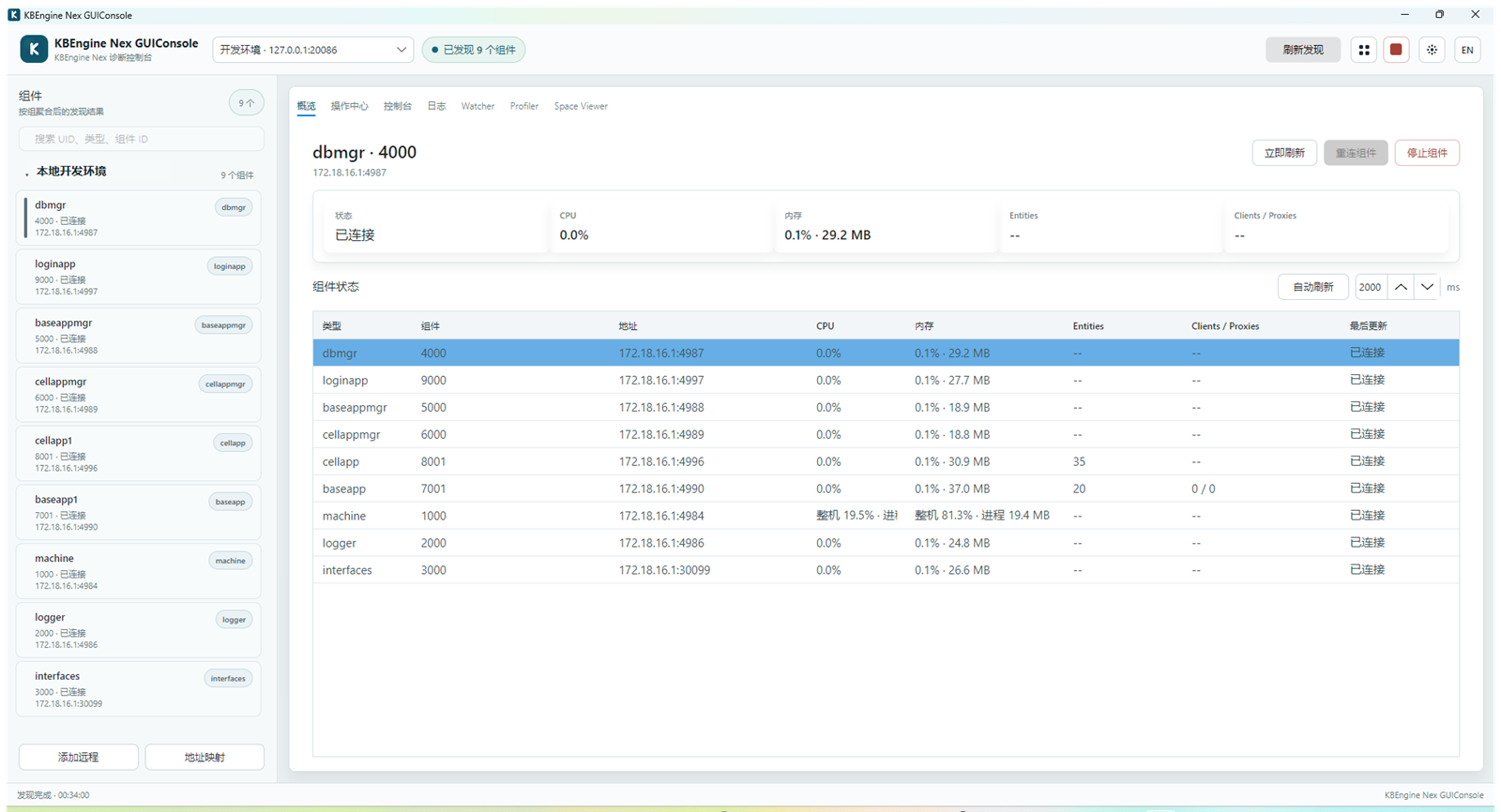
左侧是 Machine 与服务端组件列表,可查看组件类型、进程 ID、CPU、内存和运行状态。选择组件后,右侧会显示对应的操作与诊断功能:
- 操作中心:查看操作记录,并对支持的组件执行生命周期管理。
- 控制台:在目标组件进程内执行 Python 语句。
- 日志:订阅实时日志或按条件查询历史日志。
- Watcher:浏览和监视引擎及脚本公开的运行时指标。
- Profiler:采集 Python、C++、事件与网络性能数据。
- Space Viewer:观察 CellApp 上的 Space、NavMesh 和 Entity 分布。
- 服务布局:保存和管理多组件部署布局。
组件列表会随 Machine 上报自动更新。开始操作前应先核对当前选中的组件,因为不同组件支持的命令、Watcher 和 Profiler 类型并不相同。
Python 在线调试
选择运行脚本逻辑的组件,例如 BaseApp 或 CellApp,然后打开 控制台。命令会直接在所选服务端进程中执行,返回值和异常会显示在控制台输出区。
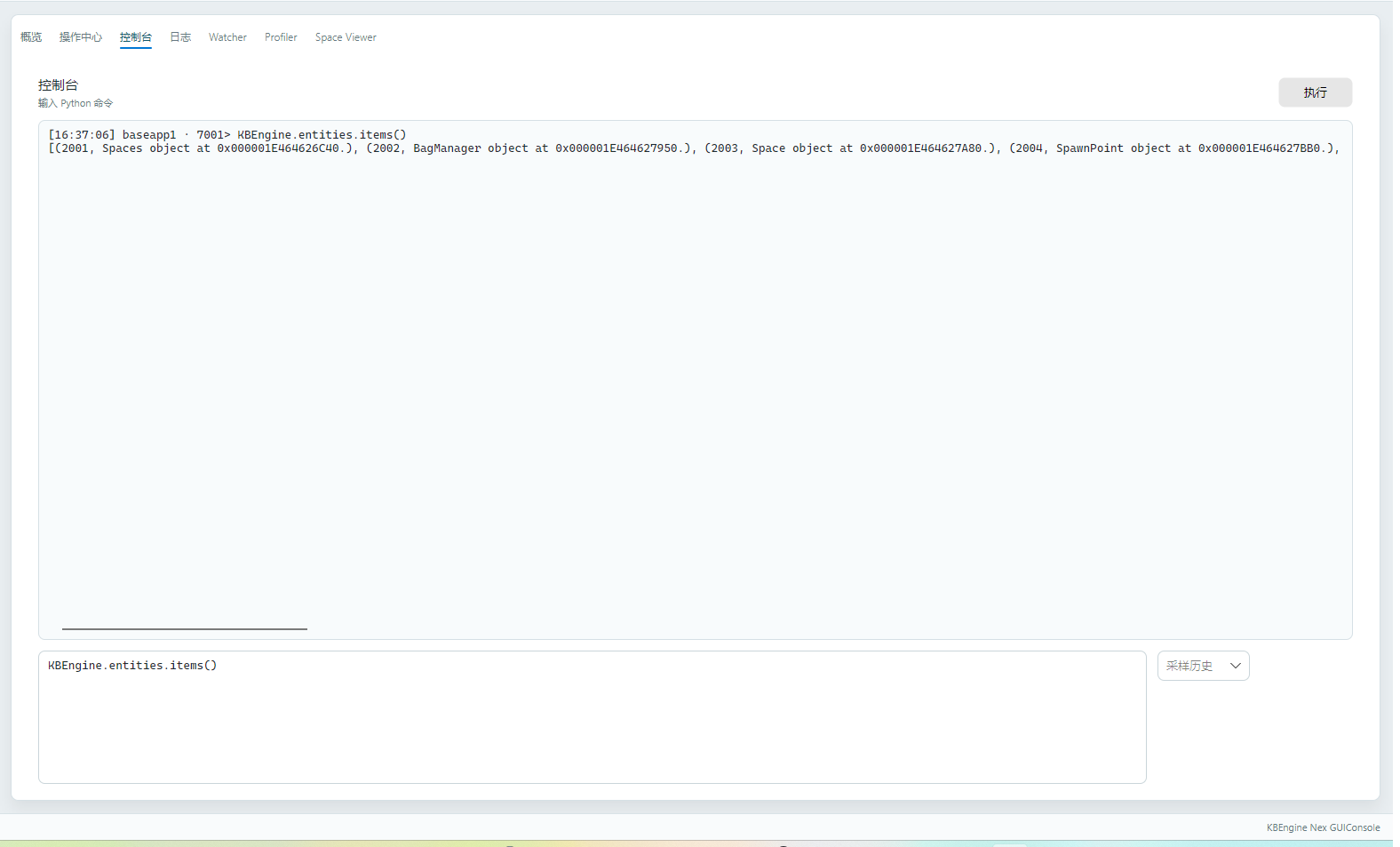
查看当前进程中的 Entity
KBEngine.entities.items()for entityID, entity in KBEngine.entities.items():
print(f"entityID={entityID}, entity={entity}")查看 Entity 坐标
KBEngine.entities[entityID].position修改 Entity 朝向
import math
KBEngine.entities[entityID].direction.z = math.pi
调用 Entity 方法
KBEngine.entities[entityID].funcXXX()在 CellApp 中创建 Entity
entity = KBEngine.createEntity(
    "Monster",
    spaceID,
    (10.0, 0.0, 10.0),
    (0.0, 0.0, 0.0),
    {}
)
调用 Entity 的远程方法
KBEngine.entities[entityID].base.func()
KBEngine.entities[entityID].client.func()
在线修改风险
Python 控制台不是隔离的沙箱。修改属性、创建 Entity、调用方法或执行耗时逻辑都会直接影响目标进程;错误命令还可能阻塞 Tick、产生大量日志或破坏业务数据。生产环境优先执行只读查询,并在执行修改类命令前确认目标组件、Entity ID 和回滚方案。
实时与历史日志
打开 日志 页面并选择日志来源后,可以启动实时订阅,也可以按组件、级别、时间和关键字查询历史日志。实时日志适合跟踪当前调用链,历史查询适合复盘已经发生的问题。
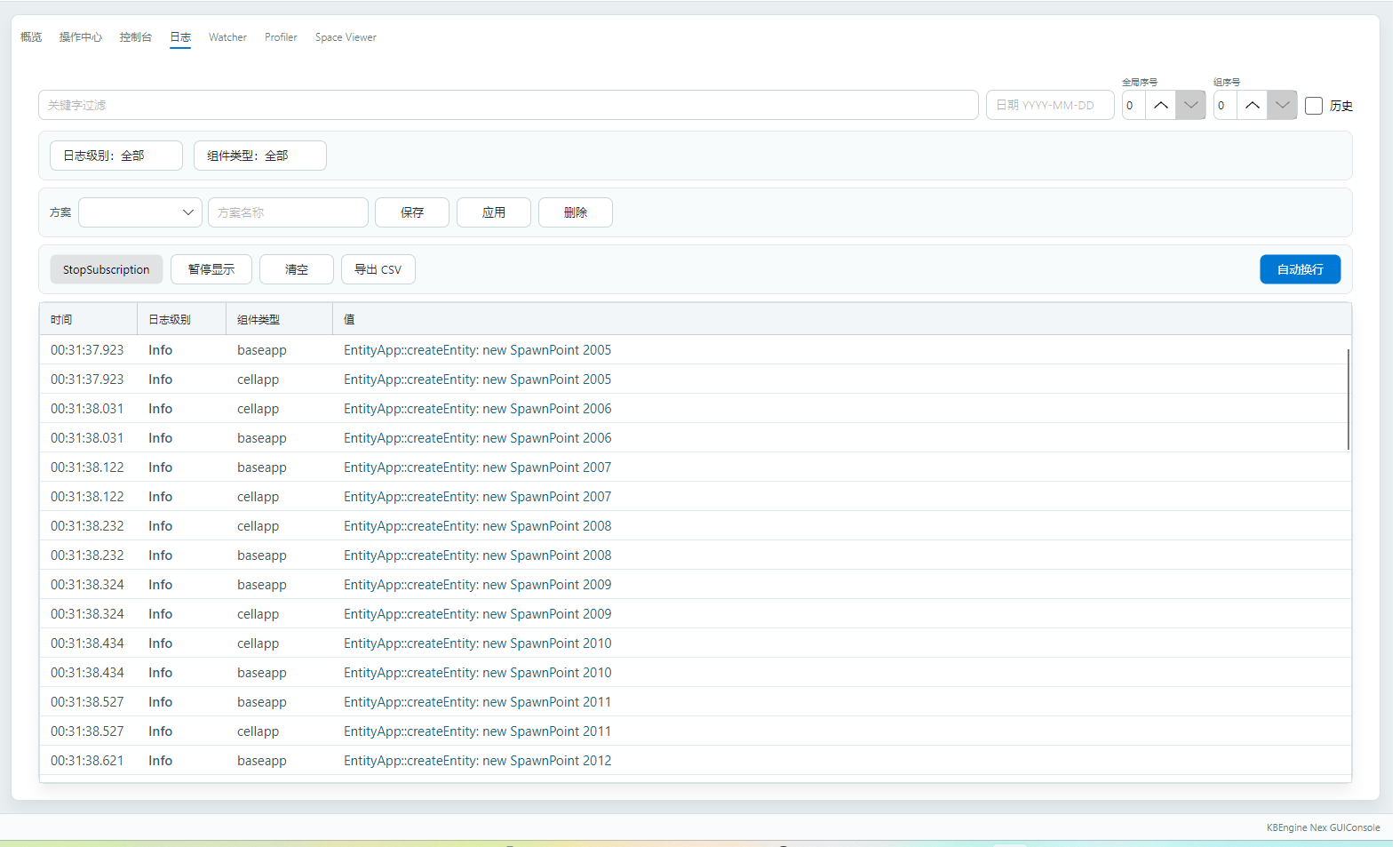
使用日志功能前需要启动 Logger 组件。高流量环境中应尽量缩小组件和日志级别范围,避免宽泛订阅带来额外网络流量、GUI 内存占用和日志处理压力。日志文件及 Logger 的工作方式详见运行时日志。
Watcher 运行时监控
Watcher 用于读取引擎或脚本注册的运行时指标。选择目标组件,在 Watcher 页面输入路径并查询;可以展开树结构、搜索结果、收藏常用路径,也可以设置自动刷新间隔。
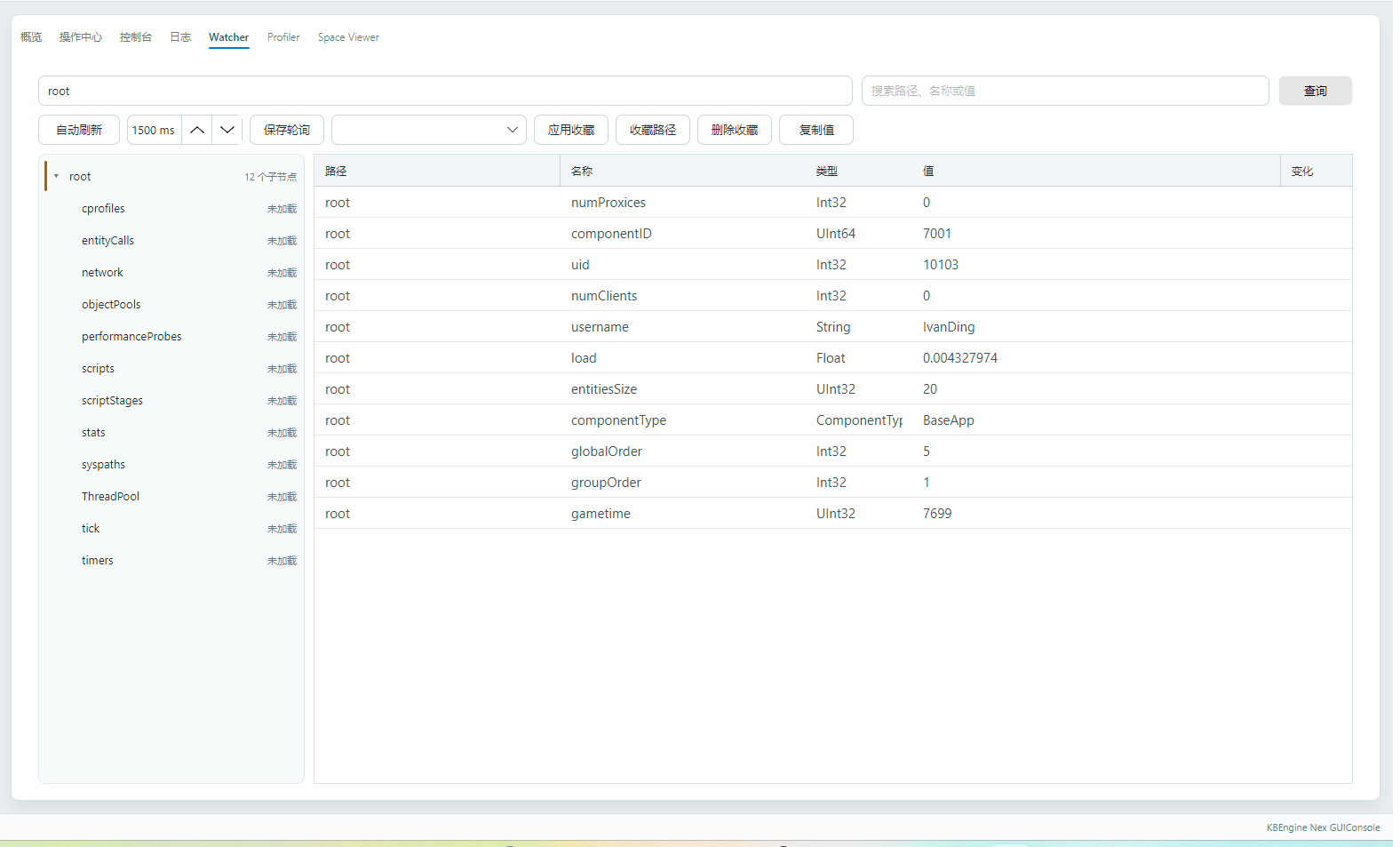
根路径可使用 root。自动刷新会持续向目标组件发送请求,刷新间隔应根据指标变化速度和服务压力设置,不建议为了界面实时感使用过短间隔。脚本层自定义指标可通过 KBEngine.addWatcher 注册,参见调试章节中的监视器说明。
Profiler 性能分析
选择目标组件后,在 Profiler 页面选择采样类型和持续时间,再开始采集:
| 类型 | 用途 |
|---|---|
| Python Profiler | 分析脚本函数调用及耗时。 |
| PythonTick Profiler | 按 Tick 持续采集 Python 执行耗时。 |
| C++ Profiler | 分析引擎内部执行路径及耗时。 |
| Event Profiler | 统计采样期间发生的事件。 |
| Network Profiler | 分析消息数量、方向与网络数据量。 |
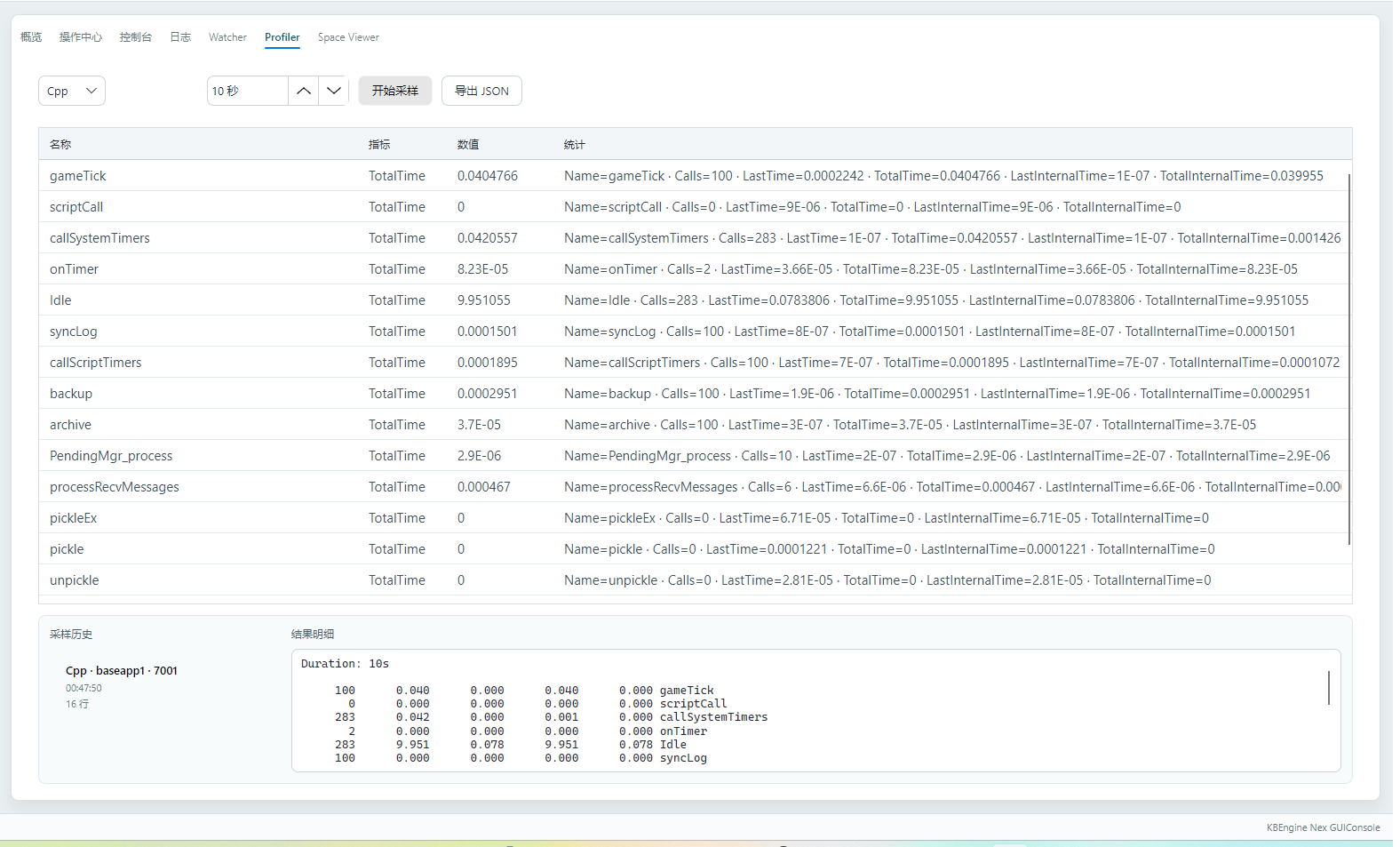
Profiler 会给目标进程增加采样和数据汇总开销。应先使用较短采样窗口定位热点,再根据需要延长;生产环境采样前要确认当前负载,并同时观察 Tick、CPU、内存、消息量和网络包量,避免只依据单个耗时指标判断问题。
Space Viewer
选择 CellApp 后打开 Space Viewer,再选择要观察的 Space。该页面可以显示空间边界、NavMesh、Entity 类型和位置,用于排查场景加载、Entity 分布、移动和空间状态问题。
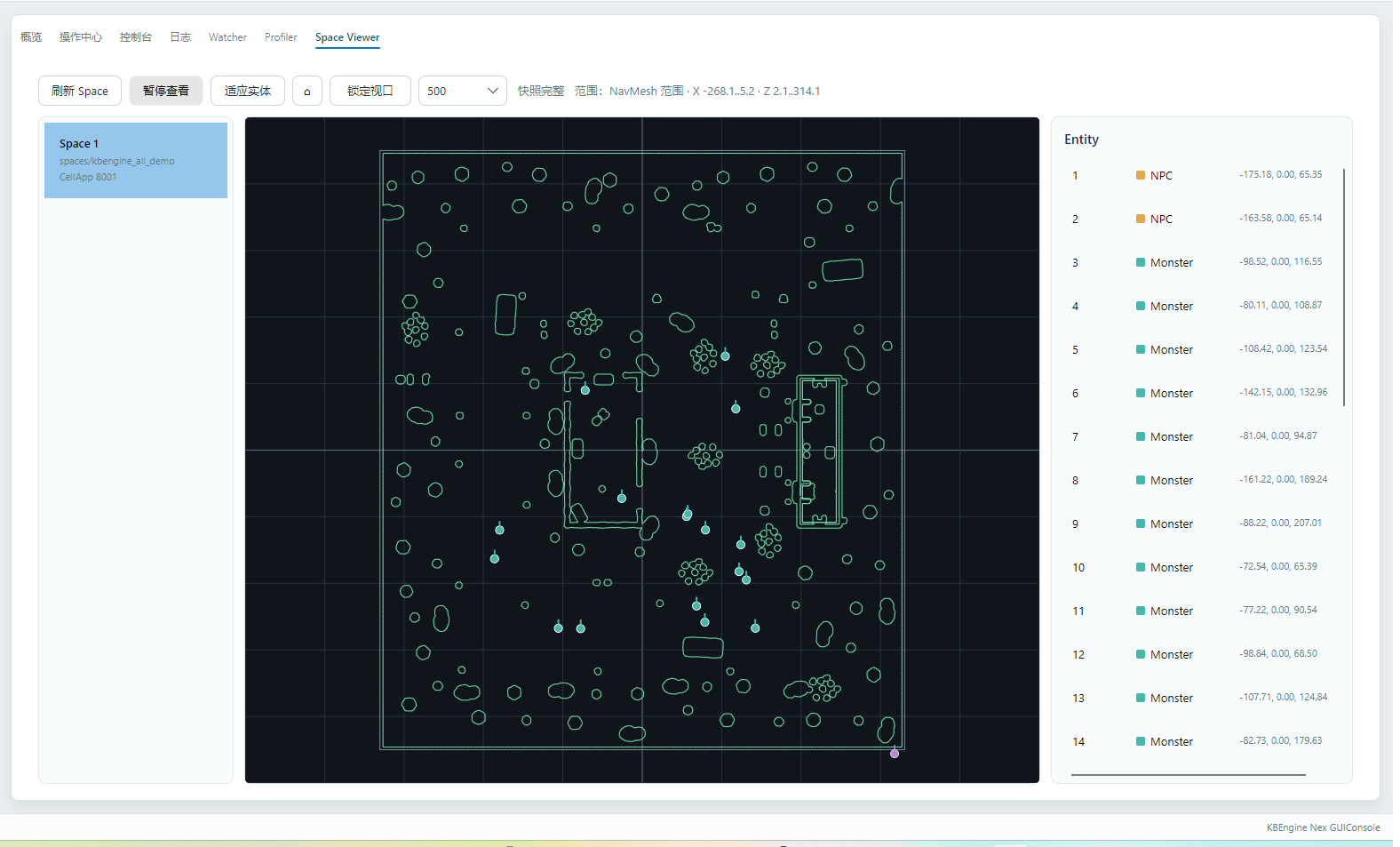
Space 数据会随 Entity 数量和刷新频率增加。大型场景或高 Entity 密度环境中,应按需开启图层并控制刷新频率,以减少目标 CellApp 的序列化开销、网络流量以及 GUIConsole 的绘制压力。
排查连接问题
无法发现组件或功能请求失败时,按以下顺序检查:
- 确认
machine和目标服务端组件已经启动。 - 确认 Machine 的 UDP 发现端口可达,防火墙没有拦截发现请求和组件上报的 TCP 管理端点。
- 确认 GUIConsole 的管理 Token 与当前环境的
management.adminToken一致。 - 确认 GUIConsole 与 KBEngine Nex 版本兼容;Space Viewer 还需要匹配的
3.x协议扩展。 - 跨主机或多网卡部署时,检查组件上报地址,并在 GUIConsole 中配置正确的地址映射。
- 查看 GUIConsole 状态信息以及 Machine、Logger 和目标组件日志,定位认证、连接或协议错误。